Generowanie klucza offline do instalacji Qlik Sense z Signed License Key

Poniższy artykuł dzieli się na działy:
- Generowanie klucza offline do instalacji Qlik Sense z Signed License Key
- Wymagania – SLK tymczasowa licencja offline
- Wymagania – permanentna licencja SLK offline
- Generowanie klucza SLD
- Modyfikacja plików konfiguracyjnych
- Artykuły Qlik powiązane z tematem
1. Generowanie klucza offline do instalacji Qlik Sense z Signed License Key
Wygenerowanie klucza offline dla instalacji Qlik Sense jest możliwe, jeśli spełnione są dodatkowe warunki. Generowanie klucza offline powinno być wykorzystywane jedynie w przypadku:
• Jeśli jest to instalacja tymczasowa (na przykład 30 dniowy klucz testowy)
• Jeśli zostały wyczerpane wszystkie możliwości podłączenia serwera offline (szczególnie konfiguracja proxy)
W celu wygenerowania klucza należy posłużyć się informacjami przesłanymi w wiadomości z Qlik:
- 16-znakowy klucz podawany w komunikacji z Qlik
- Opcjonalnie 16-znakowy klucz może mieć „Control Number” wtedy można aktywować licencję używając trybu LEF
- Signed License Key
- Jeśli ten klucz jest oznaczony jako „NA” to nie można aktywować licencji SLK i trzeba używać 16-znakowego klucza oraz control numer
- Jeśli jednak SLK jest potrzebny to istnieje możliwość wygenerowania SLK do licencji – należy w tym wypadku skontaktować się z działem wsparcia BPX S.A.
2. Wymagania – SLK tymczasowa licencja offline
Klucz, aby mieć możliwość aktywacji offline musi mieć flagę „DELAYED_SYNC;YES” oraz podaną datę następnej synchronizacji lub „OFFLINE;YES” z podaną datą końcową (najczęściej koniec subskrypcji).

Klucz nie może zawierać licencji typu Analyzer Capacity (paczki minut dostępu, zaznaczone na czerwono w zrzucie ekranu poniżej) – w takim wypadku aktywacja offline nie jest możliwa.
Sprawdzenie obecności flagi można przeprowadzić samodzielnie na stronie http://lef1.qliktech.com/manuallef podając 16-znakowy klucz licencyjny dostarczony przez Qlik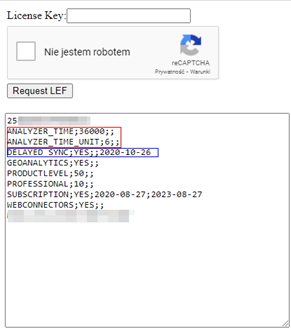
Należy zauważyć, że flaga „DELAYED_SYNC” odsuwa jedynie konieczność aktywacji do maksymalnie 90 dni od wygenerowania klucza, potem połączenie jest wymagane. Nie jest to więc rozwiązanie permanentne – proces rozwiązania długoterminowego opisany jest w dalszej części.
Taka licencja jest gotowa do tymczasowej aktywacji offline z użyciem klucza SLD (procedura opisana w sekcji „Generowanie klucza SLD”).
3. Wymagania – permanentna licencja SLK offline
Producent musi wyrazić zgodę na bezterminową licencję offline, aby uzyskać taką zgodę należy skontaktować się z przedstawicielem BPX S.A w celu rozpoczęcia procedury.
Przede wszystkim klucz nie może zawierać licencji typu Analyzer Capacity – w takim wypadku aktywacja offline nie jest możliwa.
Klient musi także podać powód konieczności wykorzystania licencji offline który następnie jest wpisywany do formularza przez przedstawiciela firmy BPX oraz potwierdzić, że wyczerpał wszystkie możliwości konfiguracji online.
Klient zobowiązuje się także w dodatkowym załączniku do umowy licencyjnej, że będzie przesyłał logi z licencji samodzielnie (w licencji online dzieje się to automatycznie). Proces przesyłania logów zostanie opisany w załączniku:
Jeśli proces zakończy się akceptacją ze strony Qlik to klucz otrzyma dodatkową flagę OFFLINE;YES. Można to sprawdzić na stronie http://lef1.qliktech.com/manuallef podając 16-znakowy klucz licencyjny:
Taka licencja jest gotowa do aktywacji offline z użyciem klucza SLD (procedura opisana w sekcji „Generowanie klucz SLD”).
4. Generowanie klucza SLD
Klucz SLD można wygenerować samodzielnie ze strony https://license.qlikcloud.com/sld podając dostarczony przez Qlik klucz SLK:
Wygenerowany zostanie klucz SLD – poniżej zostanie wyświetlony 16-znakowy klucz licencji, który należy zweryfikować z informacją otrzymaną z Qlik:
Otrzymany klucz można wpisać w okno licencji w Qlik Sense Management Console w miejsce przeznaczone na SLK.
5. Modyfikacja plików konfiguracyjnych
Opisana modyfikacja jest wymagana wyłącznie w przypadku permanentnego klucza offline. Powinna być przeprowadzona na każdym serwerze w klastrze:
- Zatrzymaj usługę ServiceDispatcher na serwerze Qlik Sense
- Jako Administrator otwórz plik services.conf zlokalizowany w C:\Program Files\Qlik\Sense\ServiceDispatcher
- W linii [Licenses.parameters] dodaj parametr -offline jak na przykładzie poniżej
- Zapisz plik
- Uruchom usługę ServiceDispatcher
6. Artykuły Qlik powiązane z tematem
Related Articles
Qlik Sense: Różnice trybów Legacy i Standard. Funkcja Execute
Tryb Legacy i tryb Standard Tryb Legacy pozwala użytkownikom na dostęp do danych poprzez ścieżki plikowe zamiast instrukcji LIB. Tryb Standard: LOAD * FROM [lib://data/data.csv] (txt, codepage is 28591, embedded labels, delimiter is ',', msq); Tryb ...Błąd przeładowania: Unsupported or bad format in QVD file
Środowiska na których występuje błąd: Qlik Sense Enterprise on Windows QlikView Rozwiązanie tymczasowe: zapisanie pliku QVD pod inną nazwą lub w innym folderze. Konfiguracja antywirusa aby wykluczała pliki Qlik Sense Konfiguracja mechanizmu ...Aktualizacja licencji w QlikView Server
https://community.qlik.com/t5/Knowledge-Base/How-To-Update-Or-Apply-License-To-QlikView-Server/ta-p/1712902?_ga=2.22331314.849565496.1616677806-670117799.1611052228Instrukcja obslugi v1
| Instrukcja obsługi portalu Qlik BPX Support Projekt Instrukcja obsługi portalu Qlik BPX Support Wersja dokumentu 01 Status W trakcie rozbudowy Data opracowania 2021-03-24 Data aktualizacji 2021-03-24 Autorzy Artur Donerstag 1. Rejestracja ...